

Vertrouwen in een door AI gedreven wereld
Met de opkomst van AI wordt zekerheid cruciaal. Bedrijven moeten er op kunnen vertrouwen dat de persoon die tekent ook echt is wie hij of zij beweert te zijn.
Lees artikelWil je je handtekening toevoegen aan een Word-document? Dat is makkelijk. We laten je zien hoe je je e-handtekening maakt en toevoegt aan je document met Scrive. Volg deze stappen en ontdek hoe je aan de slag kunt met het ondertekenen van documenten in Word.
1. Open Microsoft Office: Meld u aan bij uw Microsoft Office-account en open Word, PowerPoint of Excel.
2. Installeer Scrive eSign app: Ga naar AppSource door te selecteren “Invoegen” > “Mijn invoegingen” > “Meer invoegingen zoeken op Microsoft AppSource”. Zoek naar ” Scrive “, klik vervolgens op “Nu downloaden” en volg de installatie-instructies. Of klik op de link naar Scrive eSign app.

3. Activeer uw Scrive account : U moet een actief account hebben bij Scrive eSign online. Als u nog niet geregistreerd bent, kunt u beginnen met onze gratis proefperiode van 14 dagen . Nadat uw account is geactiveerd, kunt u via Word inloggen om toegang te krijgen Scrive en uw documenten te ondertekenen.
Een Word-document ondertekenen met Scrive omvat een paar specifieke stappen:
1. Open uw document: Begin met het openen van het Word-document dat u wilt ondertekenen.
2. Open Scrive eSign: Klik op het tabblad ” Scrive eSign ” in het Word-menu om de zijbalk te openen en klik op het Scrive pictogram.
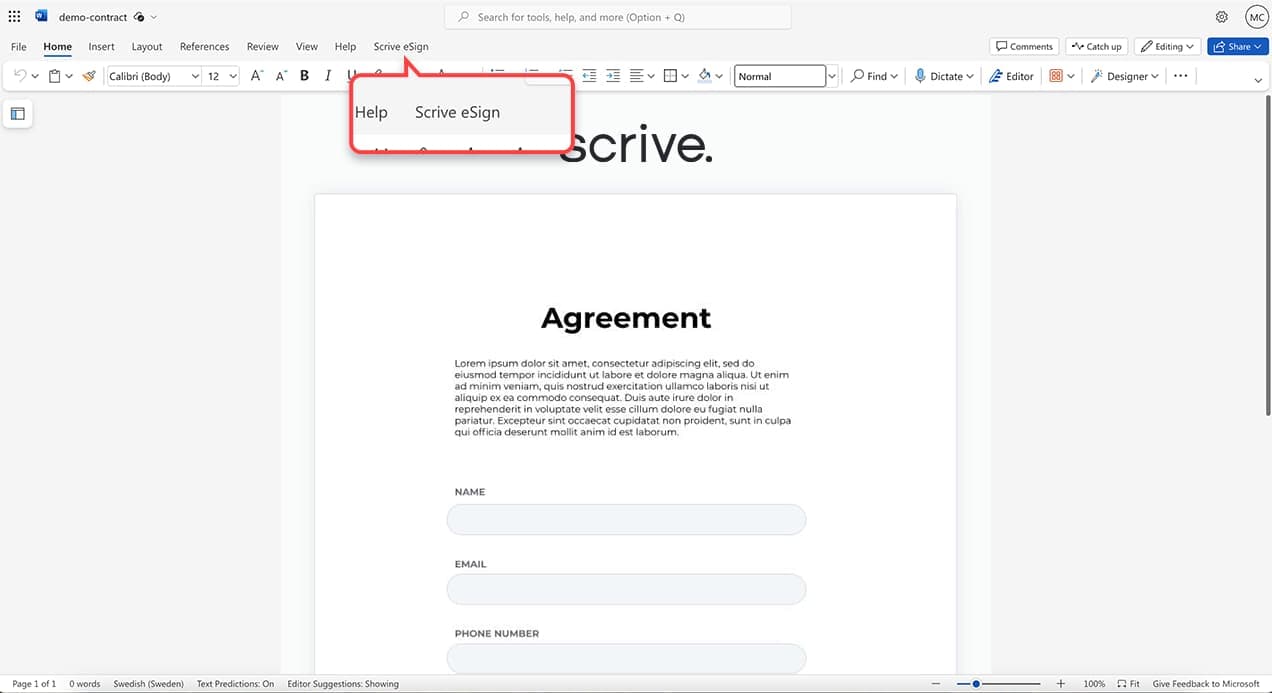 3. Om de zijbalk te openen: Klik op Scrive eSign pictogram.
4. Start het proces: Selecteer “Nieuw proces starten” in het zijmenu om het ondertekeningsproces te starten.

5. Ondertekenaars toevoegen: Door op het plusteken te klikken, kunt u de partijen toevoegen en configureren die het document moeten ondertekenen. Voer gegevens in zoals naam, telefoonnummer, e-mailadres en bedrijf.


Kies uitnodigings- en authenticatiemethoden voor de partijen die willen ondertekenen. De beschikbare opties zijn afhankelijk van of u een gratis proefaccount of een betaald Scrive account gebruikt.


Betaalde abonnementen bieden meer opties voor uitnodigingsmethoden: e-mail, sms, e-mail en sms. En meer authenticatiemethoden: SE BankID, NO BankID, DK MitID, sms-pincode.


1. Personaliseer je document: Voeg een titel toe aan je document en pas de uitnodigings- en bevestigingsberichten aan voor een betere ondertekeningservaring.

2. Beginnen met ondertekenen: Wanneer alles gereed is, klikt u op “Begin met ondertekenen” om uw document ter ondertekening te verzenden.

3. Ondertekening: Het Word-document is nu ter ondertekening verzonden en kan op elk apparaat worden ondertekend.
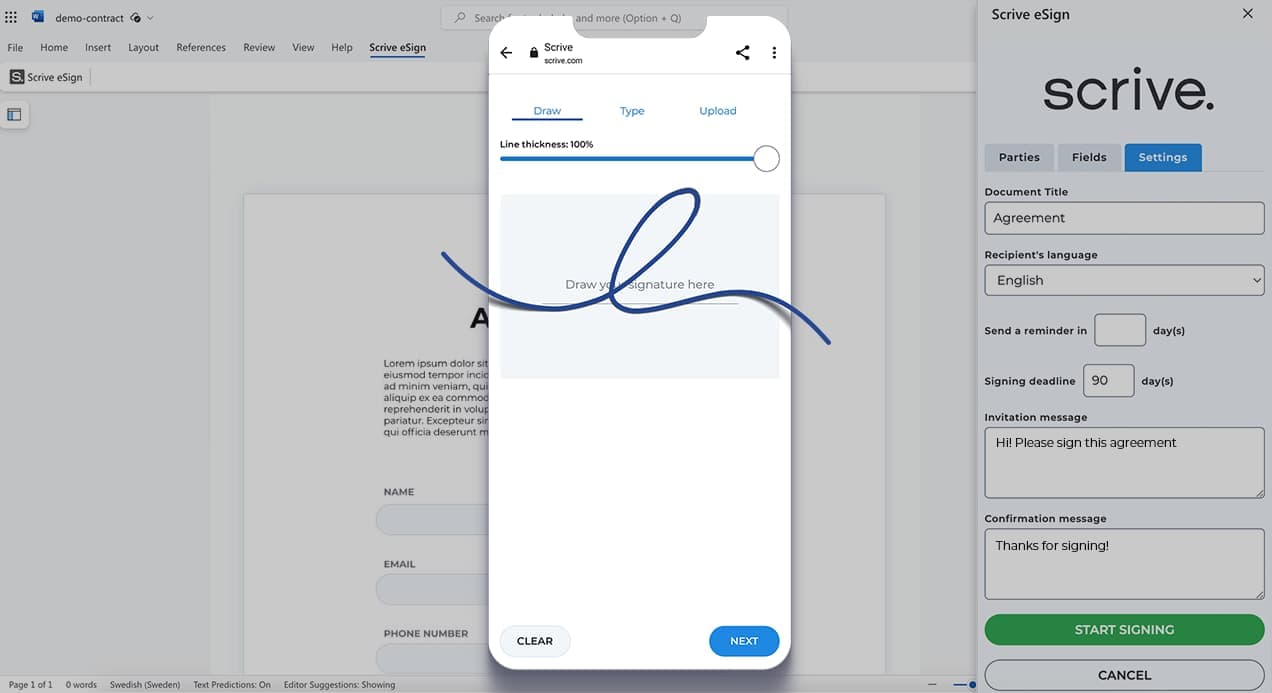
4. Status controleren: U kunt de status van uw documenten eenvoudig controleren vanuit de zijbalk, zodat u altijd op de hoogte bent.

Voordat je begint, zorg ervoor dat je het volgende hebt:
Met de opkomst van AI wordt zekerheid cruciaal. Bedrijven moeten er op kunnen vertrouwen dat de persoon die tekent ook echt is wie hij of zij beweert te zijn.
Lees artikel
Authenticatie is meer dan alleen technologie. Het is verbonden met rechtszekerheid, naleving van regelgeving en vertrouwen in digitale transacties. Lees hier meer!
Lees artikel
Verminder fraude met BankID Extra Controle. Verifieer identiteiten met een fysiek identiteitsbewijs voor maximale veiligheid. Lees meer bij Scrive!
Lees artikel