

Kontaktbok
Spara tid och eliminera fel genom att koppla eSign till dina kontakter i Google och Outlook.
Läs artikelVill du lägga till din signatur i ett Word-dokument? Det är enkelt. Vi visar dig hur du skapar din e-signatur och lägger till den i ditt dokument med Scrive. Följ dessa steg och ta reda på hur du kommer igång med att signera dokument i Word.
1. Öppna Microsoft Office: Logga in på ditt Microsoft Office-konto och öppna Word, PowerPoint eller Excel.
2. Installera Scrive eSign appen: Gå till AppSource genom att välja “Infoga” > “Mina tillägg” > “Hitta fler tillägg på Microsoft AppSource”. Sök efter ” Scrive “, klicka sedan på “Hämta nu” och följ installationsanvisningarna. Eller klicka på länken till Scrive eSign appen.

3. Aktivera ditt Scrive konto : Du måste ha ett aktivt konto hos Scrive eSign online. Om du inte redan är registrerad kan du börja med vår 14-dagars kostnadsfria provperiod . När den är aktiverad loggar du in via Word för att få åtkomst till Scrive och börja signera dina dokument.
Att signera ett Word-dokument med Scrive innebär några specifika steg:
1. Öppna ditt dokument: Börja med att öppna Word-dokumentet du vill signera.
2. Öppna Scrive eSign: Klicka på fliken ” Scrive eSign ” i Word-menyn för att öppna sidofältet och klicka på Scrive ikonen.
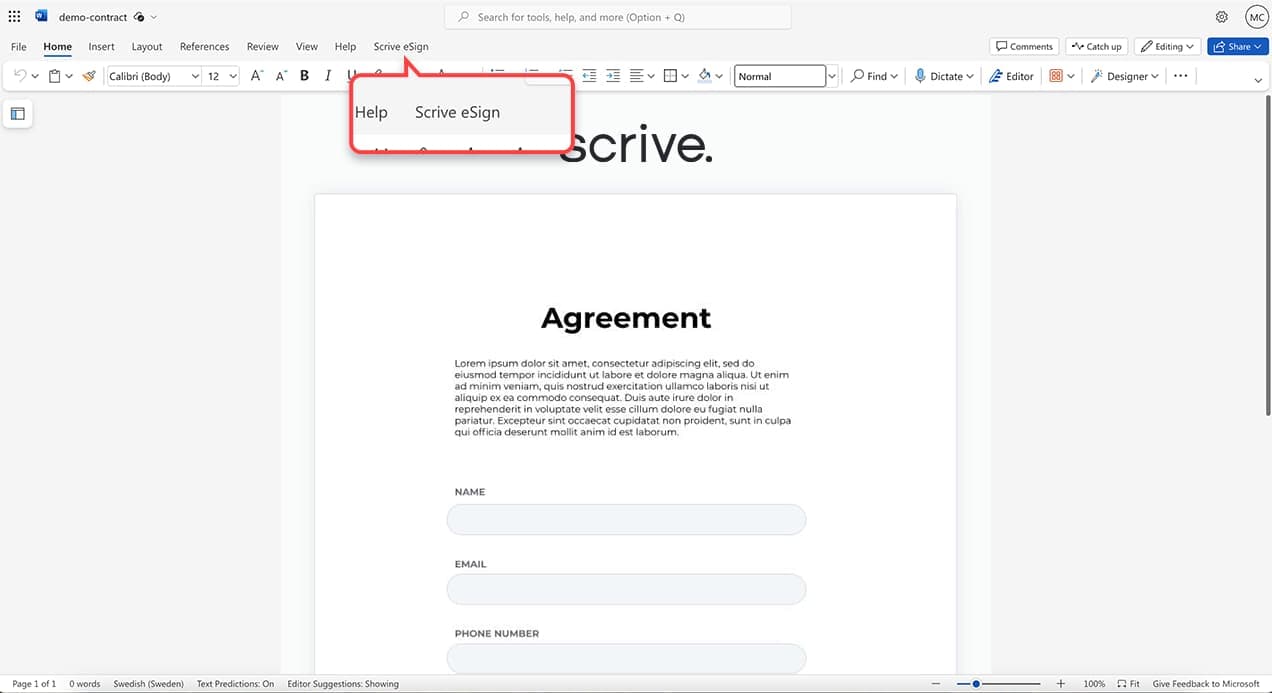 3. För att öppna sidofältet: Klicka på Scrive eSign ikonen.
4. Starta processen: Välj “Starta ny process” från sidofältsmenyn i sidofältet för att starta signeringsprocessen.

5. Lägg till signerande parter: Genom att klicka på plussymbolen kan du lägga till och konfigurera de parter som krävs för att signera dokumentet. Ange information som namn, telefonnummer, e-postadress och företag.


Välj inbjudnings- och autentiseringsmetoder för dina signerande parter. De tillgängliga alternativen beror på om du använder en gratis provperiod eller ett betalt Scrive konto.


Betalda abonnemang kommer att ha fler alternativ för inbjudningsmetoder; e-post, SMS, e-post och SMS. Och fler autentiseringsmetoder; SE BankID, NO BankID, DK MitID, SMS-PIN.


1. Anpassa ditt dokument: Lägg till en titel till ditt dokument och anpassa inbjudnings- och bekräftelsemeddelandena för en bättre signeringsupplevelse.

2. Börja signera: När allt är klart klickar du på “Börja signera” för att skicka ditt dokument för signering.

3. Signering: Word-dokumentet har nu skickats för signering och kan signeras på vilken enhet som helst.
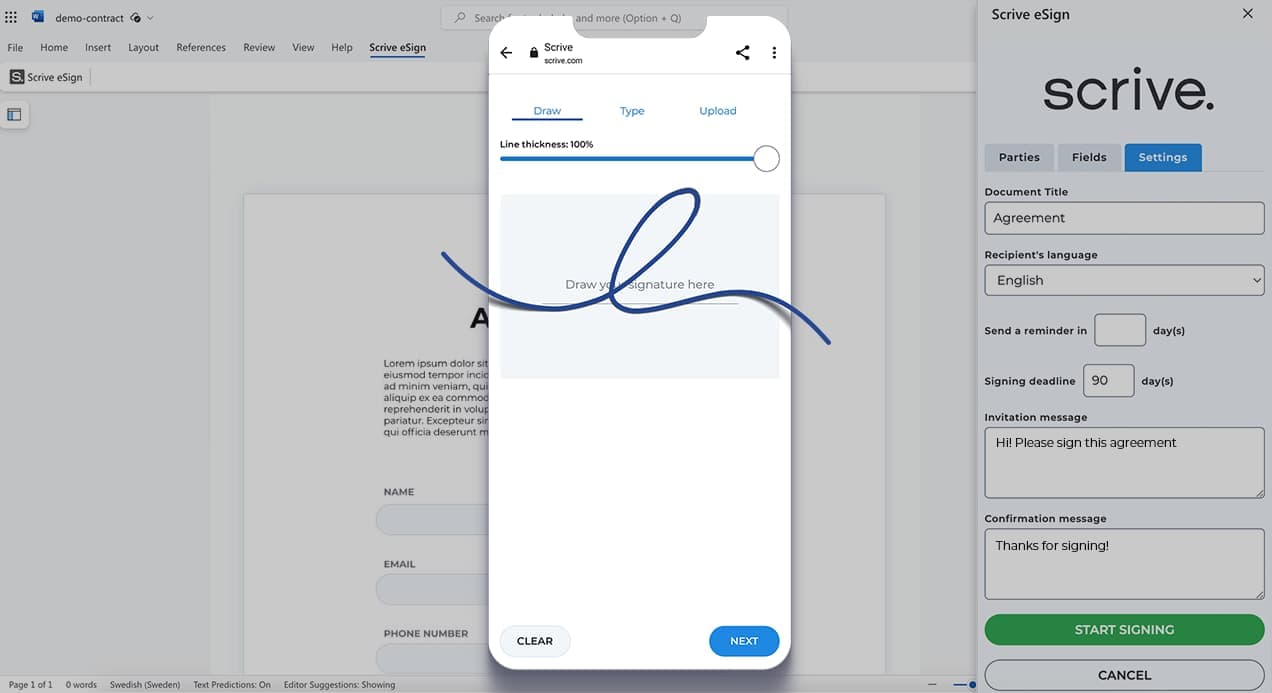
4. Övervaka status: Du kan enkelt övervaka statusen för dina dokument direkt från sidofältet, vilket säkerställer att du alltid är uppdaterad.

Innan du börjar, se till att du har:
Spara tid och eliminera fel genom att koppla eSign till dina kontakter i Google och Outlook.
Läs artikel
Vill du veta hur man signerar ett dokument i Google Docs? Lägg till din signatur snabbt och enkelt, helt utan krångel.
Läs artikel
Att signera dina avtal med kvalificerade elektroniska signaturer (QES) är som att vinna en Grand Slam i affärsprocesser.
Läs artikel