
Starta gratis provperiod
Prova eSign Online i 14 dagar, utan kreditkort, utan förpliktelser
Pröva Scrive gratisObservera: Denna sida är maskinöversatt och avvikelser kan förekomma. Vänligen se orginalversionen på den länk som tillhandahålls. Scrive ansvarar inte för eventuella översättningsfel.
I den här guiden visar vi hur du lägger till en signatur i Google Docs. Många är inte medvetna om att den här funktionen finns och skriver fortfarande under kontrakt fysiskt, utan att inse att Scrive kan hjälpa till med den här funktionen. När du använder Google Docs kan du snabbt infoga din signatur och skicka iväg den utan extra krångel. Så här lägger du till en signatur i Google Docs med Scrive:
1. Ladda ner appen

2. Öppna ditt valda dokument i Google Dokument.
3. Gå till \’Tillägg\’ > \’ Scrive eSign \’ > \’Öppna\’ i toppmenyn.

1. Öppna ditt valda dokument i Google Dokument.
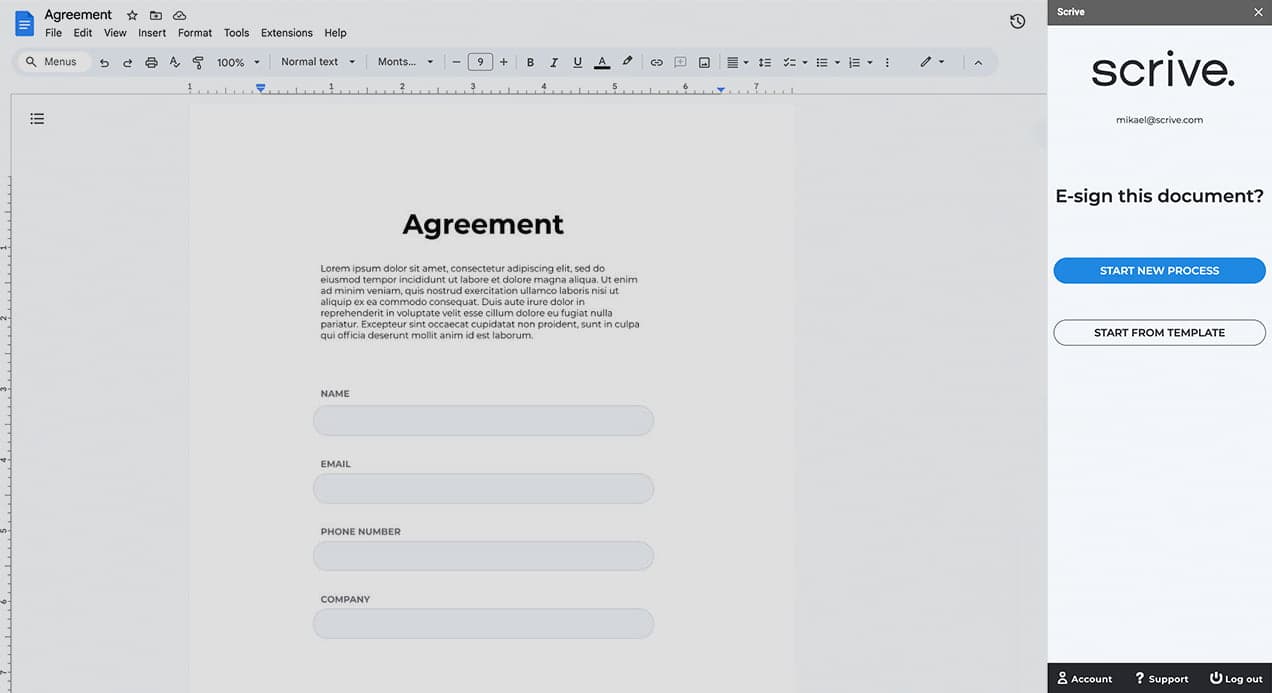
2. Starta processen:
I sidofältet väljer du \’Starta ny process\’ för att starta signeringsprocessen. Alternativt kan du välja att börja från en mall.
3. Lägg till signerande parter:
Klicka på plussymbolen för att lägga till och konfigurera de parter som krävs för att signera dokumentet. Ange information som namn, telefonnummer, e-postadress och företag.

4. Konfigurera signeringsdetaljer:
Välj inbjudnings- och autentiseringsmetoder för dina signeringsparter. De tillgängliga alternativen beror på om du använder en gratis provperiod eller ett betalt Scrive konto.

5. Börja signera ditt Google-dokument:
När du är redo klickar du på “Börja signera”. Detta skickar ut inbjudningar till de tillagda parterna att signera, visa eller godkänna ditt dokument.
Betalda abonnemang:
Betalda abonnemang erbjuder fler inbjudningsalternativ, inklusive både e-post och SMS. Dessutom tillhandahåller de olika autentiseringsmetoder som SE BankID, NO BankID, DK MitID och SMS-PIN.
Anpassa ditt dokument:
Lägg till en titel till ditt dokument och anpassa inbjudnings- och bekräftelsemeddelandena för en bättre signeringsupplevelse.

Börja signera:
När allt är klart klickar du på “Börja signera” för att skicka ditt dokument för signering.

Signering:
Google-dokumentet har nu skickats för signering och kan signeras på vilken enhet som helst.

Övervaka status:
Du kan enkelt övervaka statusen för dina dokument direkt från sidofältet, vilket säkerställer att du alltid är uppdaterad.

Din signerande part får en e-post- eller SMS-inbjudan att e-signera dokumentet i Scrive signeringsportal. Inget Scrive eSign konto krävs och de kan signera på vilken enhet som helst: telefon, surfplatta eller bärbar dator. När dokumentet är e-signerat sparas det säkert i ditt Scrive E-arkiv med en juridiskt bindande signatur.
Spåra, övervaka och hantera varje steg i processen för att minska ledtider, minska administrativa uppgifter och öka dokumentkonverteringsfrekvensen.
Ladda ner Scrive appen gratis. Börja med en 30-dagars gratis provperiod här och utforska sedan vilket prisplan som passar dina behov. När du är redo kan du kontakta Scrive säljteam .
Krav:
● Google-konto
● Scrive eSign Online konto (eller 30-dagars gratis provperiod )
Prova eSign Online i 14 dagar, utan kreditkort, utan förpliktelser
Pröva Scrive gratis
Spara tid och eliminera fel genom att koppla eSign till dina kontakter i Google och Outlook.
Läs artikel
Att signera dina avtal med kvalificerade elektroniska signaturer (QES) är som att vinna en Grand Slam i affärsprocesser.
Läs artikel
I en värld med AI blir visshet avgörande. Företag måste kunna känna sig trygga med att personen som signerar är exakt den de utger sig för att vara.
Läs artikel