
Start gratis prøveperiode
Prøv eSign Online i 14 dager, uten kredittkort, uten forpliktelser
Gratis prøvetidI denne veiledningen viser vi deg hvordan du legger til en signatur i Google Dokumenter. Mange er ikke klar over at denne funksjonen finnes, og tyr fortsatt til å signere kontrakter fysisk, uten å innse at Scrive kan hjelpe med denne funksjonen. Når du bruker Google Dokumenter, kan du raskt sette inn signaturen din og sende den av gårde uten ekstra problemer. Slik setter du inn en signatur i Google Dokumenter ved hjelp av Scrive:
1. Last ned appen

2. Åpne det valgte dokumentet i Google Dokumenter.
3. Gå til \’Utvidelser\’ > \’ Scrive eSign \’ > \’Åpne\’ i toppmenyen.

1. Åpne det valgte dokumentet i Google Dokumenter.
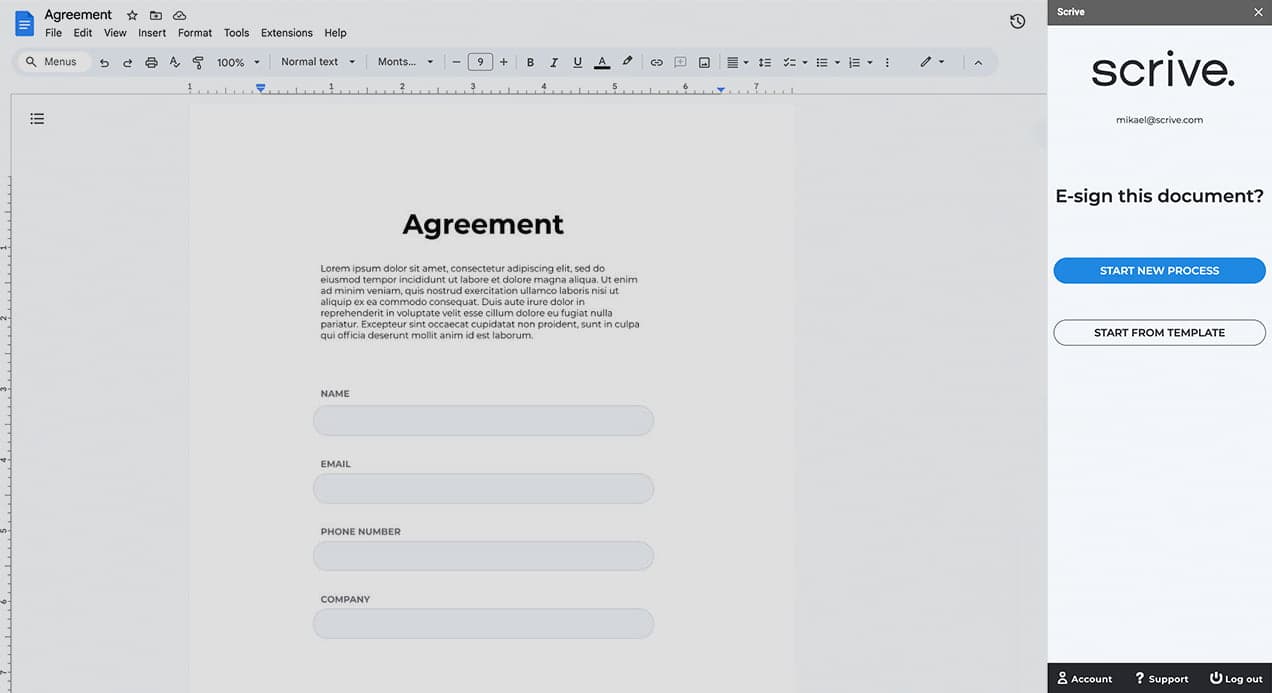
2. Start prosessen:
I sidefeltet velger du \’Start ny prosess\’ for å starte signeringsprosessen. Alternativt kan du velge å starte fra en mal.
3. Legg til signerende parter:
Klikk på plusstegnet for å legge til og konfigurere partene som kreves for å signere dokumentet. Skriv inn detaljer som navn, telefon, e-post og firma.

4. Konfigurer signeringsdetaljer:
Velg invitasjons- og autentiseringsmetoder for signeringspartene dine. De tilgjengelige alternativene vil avhenge av om du bruker en gratis prøveperiode eller en betalt Scrive konto.

5. Begynn å signere Google-dokumentet ditt:
Når du er klar, klikker du på «Start signering». Dette sender ut invitasjoner til de tillagte partene om å signere, se eller godkjenne dokumentet ditt.
Betalte abonnementer:
Betalte abonnementer tilbyr flere invitasjonsalternativer, inkludert både e-post og SMS. I tillegg tilbyr de ulike autentiseringsmetoder som SE BankID, NO BankID, DK MitID og SMS-PIN.
Tilpass dokumentet ditt:
Legg til en tittel i dokumentet ditt og tilpass invitasjonen og bekreftelsesmeldingene for en bedre signeringsopplevelse.

Start signering:
Når alt er satt opp, klikker du på «Start signering» for å sende dokumentet til signering.

Signering:
Google-dokumentet er nå sendt til signering og kan signeres på hvilken som helst enhet.

Overvåk status:
Du kan enkelt overvåke statusen til dokumentene dine direkte fra sidefeltet, slik at du alltid er oppdatert.

Den signerende parten mottar en e-post eller SMS-invitasjon til å signere dokumentet elektronisk i Scrive -signeringsportalen. Ingen Scrive eSign konto er nødvendig, og de kan signere på hvilken som helst enhet: telefon, nettbrett eller bærbar PC. Når dokumentet er elektronisk signert, lagres det sikkert i Scrive E-arkivet ditt med en juridisk bindende signatur.
Spor, overvåk og administrer hvert trinn i prosessen for å redusere ledetider, kutte administrative oppgaver og øke dokumentkonverteringsfrekvensen.
Last ned Scrive appen gratis. Start med en 30-dagers gratis prøveperiode her , og utforsk deretter hvilken prisplan som passer dine behov. Når du er klar, kan du kontakte Scrive -salgsteamet .
Krav:
● Google-konto
● Scrive eSign Online konto (eller 30-dagers gratis prøveperiode )
Prøv eSign Online i 14 dager, uten kredittkort, uten forpliktelser
Gratis prøvetid
Hva skal en arbeidsavtale inneholde? Scrive gir deg oversikte du trenger og en sjekkliste.
Les artikkelen
Spar tid og eliminer feil ved å koble eSign til kontaktene dine i Google og Outlook.
Les artikkelen
I denne veiledningen finner du noen eksempler på maler som hjelper deg i gang.
Les artikkelen