

Vertrouwen in een door AI gedreven wereld
Met de opkomst van AI wordt zekerheid cruciaal. Bedrijven moeten er op kunnen vertrouwen dat de persoon die tekent ook echt is wie hij of zij beweert te zijn.
Lees artikelVolg deze stapsgewijze handleiding, inclusief een PDF-demoovereenkomst, om uw eerste document met Scrive te verzenden. U kunt een testdocument naar uzelf sturen om te zien hoe uw klanten het ondertekeningsproces met Scrive zullen ervaren. Begin met het aanmaken en activeren van een gratis account . Zodra u bent ingelogd, kunt u verdergaan door de 5 eenvoudige stappen hieronder te volgen:
Druk op ‘Start’ om een nieuw proces te starten. Deze optie vind je direct op de startpagina of in het navigatiemenu nadat je bent ingelogd. 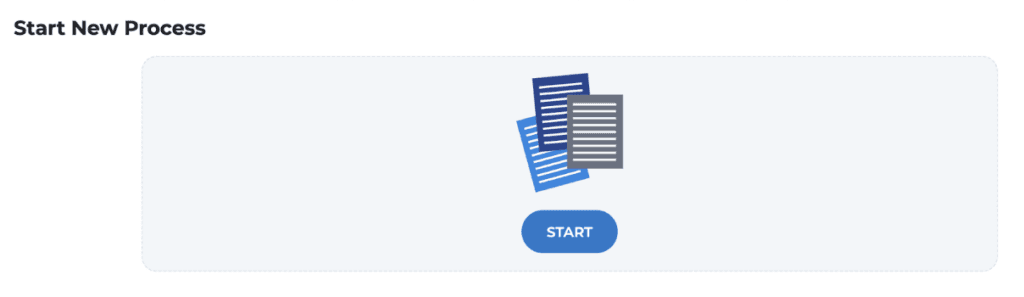
De eerste partij bent u zelf; u hoeft niets toe te voegen.
De tweede partij is de ontvanger van het document. Vul alstublieft in:
U kunt alle andere instellingen ongewijzigd laten.

Ga naar het tabblad Documenten om uw PDF-document te uploaden.

Werk de partijinstellingen bij naar “Test Test”
Voeg een handtekeningveld toe aan het document door op het veldpictogram te klikken en sleep het veld vervolgens naar een gewenste plek.

Zodra de knop “Start ondertekenen” groen wordt, is uw document klaar om te worden verzonden. U kunt nu beginnen met het ondertekeningsproces en vervolgens de uitnodiging openen die naar uw e-mailadres is verzonden.  Als u uzelf als tweede partij heeft toegevoegd, ontvangt u een e-mail met een uitnodiging om te tekenen. Ga voor meer informatie naar ons Helpcentrum of bekijk onboarding ‘s.
Met de opkomst van AI wordt zekerheid cruciaal. Bedrijven moeten er op kunnen vertrouwen dat de persoon die tekent ook echt is wie hij of zij beweert te zijn.
Lees artikel
Authenticatie is meer dan alleen technologie. Het is verbonden met rechtszekerheid, naleving van regelgeving en vertrouwen in digitale transacties. Lees hier meer!
Lees artikel
Verminder fraude met BankID Extra Controle. Verifieer identiteiten met een fysiek identiteitsbewijs voor maximale veiligheid. Lees meer bij Scrive!
Lees artikel