

Kontaktbok
Spara tid och eliminera fel genom att koppla eSign till dina kontakter i Google och Outlook.
Läs artikelFölj den här steg-för-steg-guiden, inklusive ett demo-PDF-avtal, för att skicka ditt första dokument med Scrive. Du kan skicka ett testdokument till dig själv för att se hur dina kunder kommer att uppleva Scrive signeringsprocessen. Börja med att skapa och aktivera ett gratis konto . När du är inloggad kan du fortsätta genom att följa de 5 enkla stegen nedan:
Tryck på “Start” för att starta en ny process. Du hittar det här alternativet direkt på startsidan eller i navigeringsmenyn efter att du har loggat in. 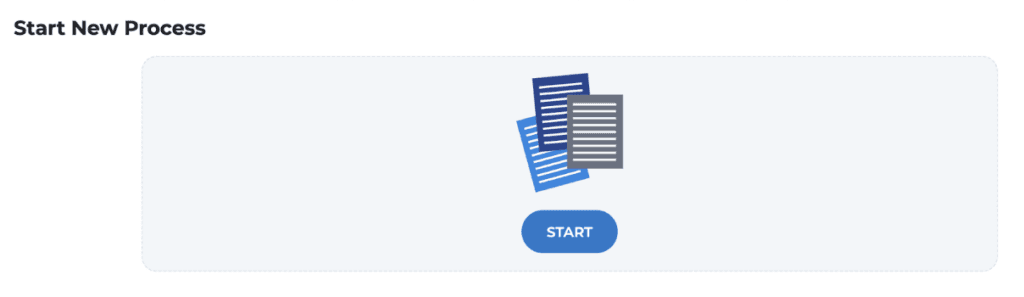
Den första parten är du; du behöver inte lägga till något.
Den andra parten är mottagaren av dokumentet. Ange:
Du kan lämna alla andra inställningar oförändrade.

Gå till fliken Dokument för att ladda upp ditt PDF-dokument.

Uppdatera partinställningarna till “Testtest”
Lägg till ett signaturfält i dokumentet genom att klicka på fältikonen och sedan dra fältet till önskad plats.

[#SV]När knappen “Starta signering” blir grön är ditt dokument redo att skickas. Du kan nu påbörja signeringsprocessen och sedan öppna inbjudan som skickats till din e-postadress.  När du har lagt till dig själv som en andra part får du ett e-postmeddelande som inbjuder dig att signera. För mer information, besök vårt hjälpcenter eller se onboarding.
Spara tid och eliminera fel genom att koppla eSign till dina kontakter i Google och Outlook.
Läs artikel
Vill du veta hur man signerar ett dokument i Google Docs? Lägg till din signatur snabbt och enkelt, helt utan krångel.
Läs artikel
Att signera dina avtal med kvalificerade elektroniska signaturer (QES) är som att vinna en Grand Slam i affärsprocesser.
Läs artikel