
Hur man signerar en PDF online – steg för steg
Spara tid och slipp pappershantering med elektronisk signering av PDF:er, snabbt, smidigt och säkert. Att signera pdf-filer digitalt är ett enkelt men viktigt steg mot digitalisering och en skalbar framtid. Förbättra kundupplevelsen och datakvalitén samtidigt som administrativa uppgifter minskar.

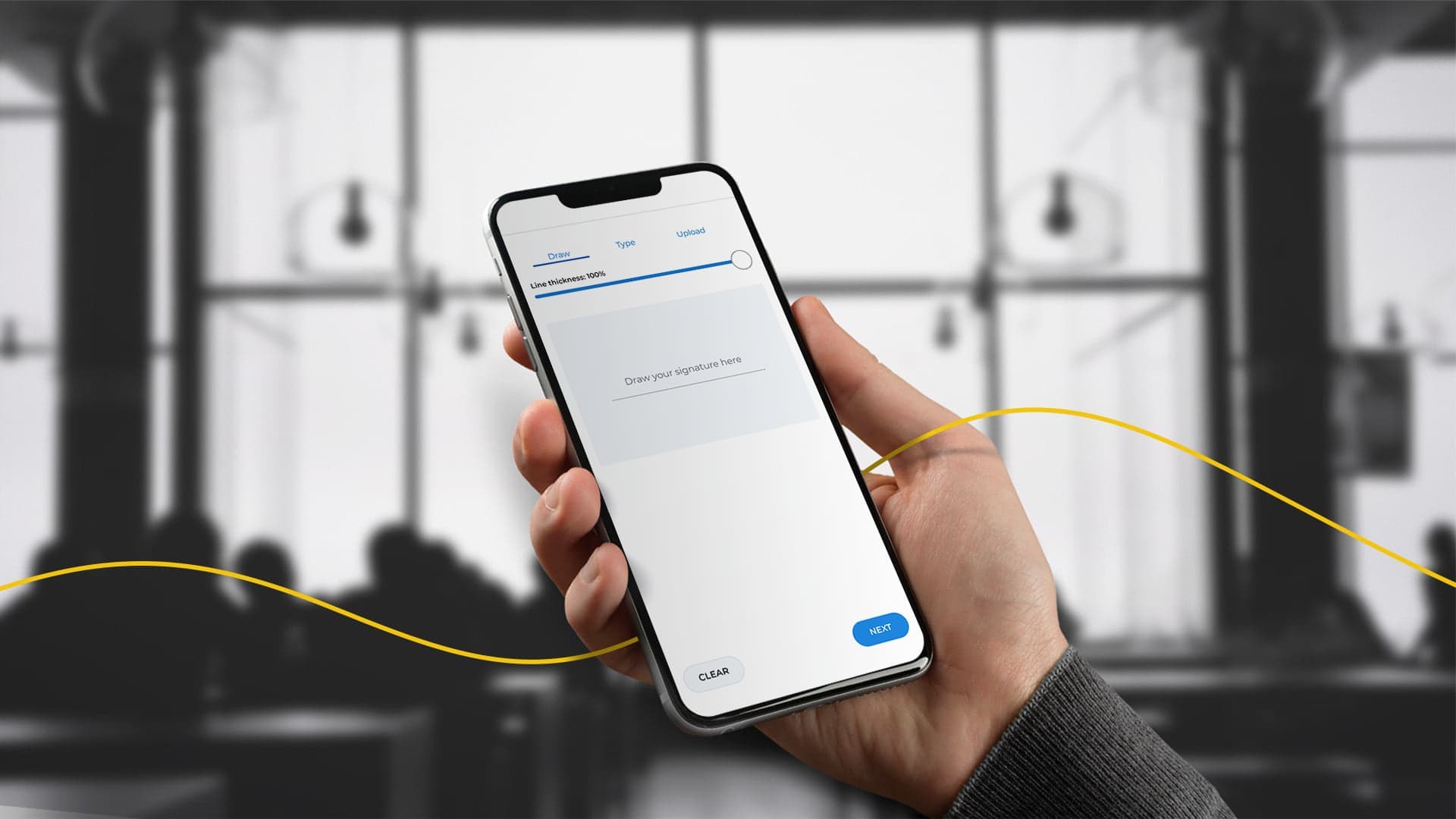
De olika stegen för att signera en PDF online
- Skapa ett e-sign konto gratis med Scrive
- Ladda upp din PDF och designa ditt dokument
- Granska din PDF
- Signera din PDF
- Spara eller dela din signerade PDF
Steg 1: Skapa ett gratis eSign Online konto
Du kan starta en gratis provperiod med Scrive och ladda upp din PDF gratis till eSign Online för signering. Efter registreringen loggar du in på ditt gratiskonto och klickar på den blå START-knappen för att komma igång. Börja med att lägga till parter i dokumentet på fliken Parter. Du behöver minst en undertecknare.

Steg 2: Ladda upp din PDF och designa ditt dokument
Klicka på fliken Dokument och VÄLJ PDF för att ladda upp PDF-filen som du vill signera. Därefter kan du placera fält i dokumentet som antingen kan fyllas i av dig eller den part som fältet har tilldelats. Lägg till ett signaturfält för att låta en part antingen rita sin signatur med hjälp av en mus, pekplatta eller pekskärm, skriva sitt namn och låta dem välja en stil från olika signaturliknande teckensnitt, eller ladda upp en bild av sin signatur under signeringsprocessen.
Steg 3: Granska din PDF
Innan du påbörjar signeringsprocessen, granska hela dokumentet noggrant för att säkerställa att allt är korrekt. Se till att de olika fälten du har placerat i dokumentet är på rätt plats och att innehållet är korrekt.
Steg 4: Signera din PDF
Starta signeringsprocessen! När du är nöjd med dokumentet är det dags att signera elektroniskt. Klicka på BÖRJA UNDERSKRIFTA och bekräfta. Om det är du som signerar dokumentet och du har placerat ett signaturfält på dokumentet, klicka på knappen GÅ TILL UNDERSKRIFTSSIDA och följ processen för att få ditt dokument signerat. Om du har valt e-post som inbjudningsmetod kommer andra parter att bjudas in att signera via e-post.

Steg 5: Spara eller dela din signerade PDF
Efter att du har signerat PDF-filen kan du ladda ner den. Du kan också dela den direkt med berörda parter via e-post eller en länk som genereras av Scrive. När dokumentet har signerats av alla parter kan du ladda ner den signerade PDF-filen och använda den som du vill. Om du har valt att parterna ska få ett bekräftelsemejl efter att signeringsprocessen är klar får de ett e-postmeddelande med en länk eller den signerade PDF-filen bifogad. Du kan också skicka dokumentet till varje part individuellt i ett senare skede.
Läs mer om alla alternativ som eSign Online erbjuder i vårt hjälpcenter.
Se hur eSign Online fungerar
Skicka, signera och hantera dina avtal var du än är, på vilken enhet som helst. Hela e-signeringsprocessen är bara några få enkla steg.
Du måste acceptera marknadsföringscookies för att se videon.
Vanliga frågor om att signera PDF-filer online
Kan jag e-signera ett dokument gratis online?
Om du vill skicka ett dokument för signering kan du starta en gratis provperiod med Scrive, men om du har fått ett dokument skickat för signering i Scrive behövs inget konto.
Hur signerar man egentligen en PDF digitalt?
Scrive erbjuder olika signaturalternativ, inklusive:
Rita: Använd musen, pekplattan eller pekskärmen för att skapa din signatur.
Skriv: Skriv bara ditt namn så genererar verktyget ett signaturliknande teckensnitt.
Ladda upp: Om du har en färdig digital signaturbild kan du ladda upp den.
Testa Scrive eSign
GRATIS i 14 dagar
Kom igång direkt utan kreditkort
eller fortsätt med

