
So signieren Sie ein PDF-Dokument online
PDFs online zu signieren spart Zeit und Aufwand. Ob Verträge oder Vereinbarungen. Mit Scrive erledigen Sie Ihre digitale Unterschrift in wenigen Schritten. So funktioniert’s:

PDF online signieren: So einfach geht’s.
-
Kostenloses Scrive-Konto erstellen
-
PDF hochladen & vorbereiten
-
Dokument prüfen
-
Digital unterschreiben
-
Speichern oder teilen
Schritt 1: Erstellen Sie ein kostenloses eSign Online Konto.
Sie können Scrive kostenlos testen um Ihre PDF-Datei zu signieren. Nach der Registrierung melden Sie sich in Ihrem kostenlosen Konto an und klicken auf die blaue Schaltfläche „START“, um loszulegen. Fügen Sie zunächst im Tab „Parteien“ die gewünschten Parteien zum Dokument hinzu. Sie benötigen mindestens eine unterzeichnende Person.

Schritt 2: Laden Sie Ihre PDF-Datei hoch und bereiten Sie ihr Dokument vor.
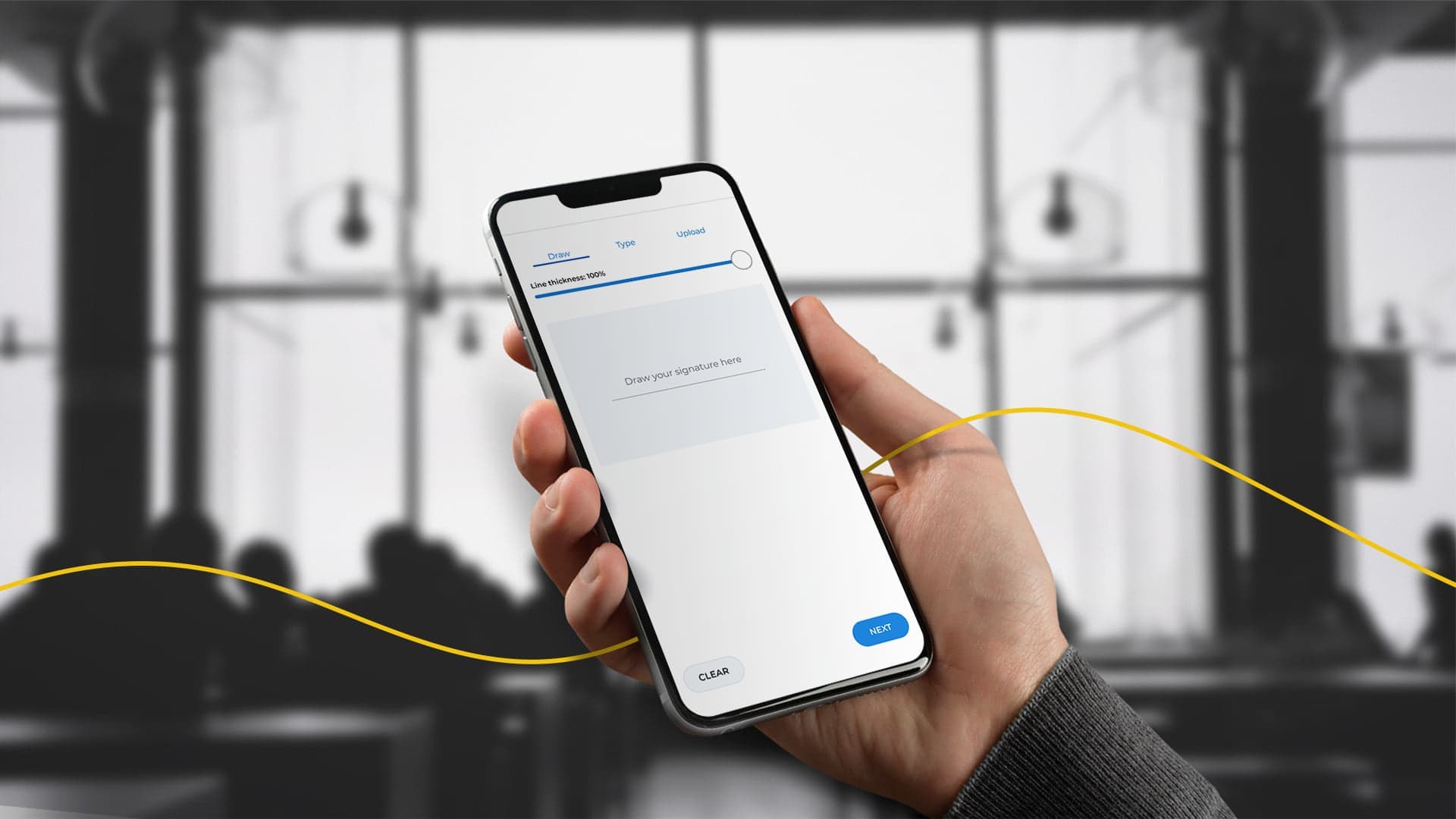
Klicken Sie auf den Reiter „Dokument“ und wählen Sie „PDF“, um die zu signierende PDF-Datei hochzuladen. Anschließend können Sie Felder im Dokument platzieren, die entweder von Ihnen oder der jeweiligen Partei ausgefüllt werden können. Fügen Sie ein Unterschriftenfeld hinzu, damit die Partei ihre Unterschrift entweder mit Maus, Touchpad oder Touchscreen zeichnen, ihren Namen eingeben und aus verschiedenen unterschriftsähnlichen Schriftarten wählen oder während des Signiervorgangs ein Bild ihrer Unterschrift hochladen kann.

Schritt 3: Überprüfen Sie Ihre PDF-Datei
Bevor Sie mit dem Unterzeichnen beginnen, überprüfen Sie das gesamte Dokument sorgfältig, um sicherzustellen, dass alles korrekt ist.
Schritt 4: Unterschreiben Sie Ihr PDF
Starten Sie den Signiervorgang. Sobald Sie mit dem Dokument zufrieden sind, können Sie es elektronisch signieren. Klicken Sie auf „Signieren starten“ und bestätigen Sie. Wenn Sie das Dokument selbst signieren und ein Signaturfeld hinzugefügt haben, klicken Sie auf „Zur Signaturseite“ und folgen Sie den Anweisungen, um Ihr Dokument zu signieren. Wenn Sie E-Mail als Einladungsmethode gewählt haben, werden die anderen Beteiligten per E-Mail zur Signatur eingeladen.

Schritt 5: Speichern oder teilen Sie Ihre signierte PDF-Datei.
Nach der Unterzeichnung des PDFs können Sie es herunterladen. Sie können es auch direkt per E-Mail oder über einen von Scrive generierten Link an die beteiligten Parteien weiterleiten. Sobald das Dokument von allen Parteien unterzeichnet wurde, können Sie die signierte PDF-Datei herunterladen und beliebig verwenden. Wenn Sie ausgewählt haben, dass die Parteien nach Abschluss des Unterzeichnungsprozesses eine Bestätigungs-E-Mail erhalten sollen, erhalten sie eine E-Mail mit einem Link oder der signierten PDF-Datei im Anhang. Sie können das Dokument auch zu einem späteren Zeitpunkt an jede Partei einzeln erneut senden. Weitere Informationen zu allen Optionen von eSign Online finden Sie in unserem Hilfecenter.
Sehen Sie sich an, wie eSign Online funktioniert
Senden, unterzeichnen und verwalten Sie Ihre Verträge überall und auf jedem Gerät. Der gesamte Prozess der elektronischen Signatur umfasst nur wenige einfache Schritte.
Um dieses Video sehen zu können, müssen Sie Marketing-Cookies akzeptieren.
Häufig gestellte Fragen zum Online-Signieren von PDFs
Wie man ein Dokument kostenlos online elektronisch signiert
Wenn Sie ein Dokument zum Unterschreiben versenden möchten, können Sie Scrive kostenlos testen . Falls Ihnen jedoch ein Dokument zum Unterschreiben in Scrive zugesendet wurde, benötigen Sie kein Konto.
So signieren Sie ein PDF online
Scrive bietet verschiedene Signaturoptionen, darunter: Zeichnen: Erstellen Sie Ihre Signatur mit Maus, Touchpad oder Touchscreen. Eingeben: Geben Sie einfach Ihren Namen ein, und das Tool generiert eine signaturähnliche Schriftart. Hochladen: Falls Sie ein bereits erstelltes Bild Ihrer digitalen Signatur besitzen, können Sie es hochladen.
Testen Sie Scrive
eSign 14 Tage GRATIS
Unverbindlich, keine Kreditkarte erforderlich